
Tritt unserer offiziellen Discord-Community bei! 📣
Discord ist die ultimative App für die Textkommunikation, und unser Server ist die zentrale Anlaufstelle für alles rund um das Spiel!
Der Beitritt zu unserem Discord bietet eine Fülle von Vorteilen, die dein Spielerlebnis verbessern und dich direkt mit der Community verbinden:
📢 Direkte Kommunikation: Nimm Kontakt mit unseren Community Managern, Fan-Gruppen-Admins und Moderatoren auf, um schnelle Antworten und Diskussionen zu erhalten.
💡 Dedizierter Feedback-Kanal: Teile deine Ideen, Vorschläge und melde Fehler auf strukturierte Weise, die direkt das Entwicklerteam erreicht.
🎁 Exklusive Events: Nimm an speziellen Wettbewerben und Giveaways teil, die nur unseren Discord-Mitgliedern vorbehalten sind.
📸 Community-Showcase: Ein Ort, an dem du deine Screenshots, Videos, lustige Geschichten und sogar Fotos deiner Haustiere teilen kannst!
🤝 Finde Teamkollegen: Verbinde dich einfach mit anderen Spielern für Koop- oder Wettkampfspiele.
Server-Highlights: Was dich erwartet
Sobald du beigetreten bist, gibt es einige wichtige Kanäle zu erkunden:
#general_chat: Der Haupt-Hub für tägliche Diskussionen über das Spiel, das Leben und alles dazwischen!
#city_gallery: Zeige deine Kreativität – wir lieben es, von der Community erstellte Kunstwerke, Screenshots und Videos zu sehen!
#help: Brauchst du Hilfe? Unsere Community und unser Team sind bereit, dich bei deinen Fragen zu unterstützen.
#feedback_n_suggestions: Ein dedizierter Ort, um deine Ideen und konstruktives Feedback zum Spiel zu teilen.
So trittst du unserem Server bei
Mitzumachen ist schnell und einfach!
Klicke auf den Einladungslink: Verwende unseren offiziellen Link: https://discord.gg/g7RpENvQ8H
Ersteinrichtung: Ein neues Fenster wird angezeigt. Gib deinen gewünschten Spitznamen ein, markiere das Kästchen, um den Bedingungen zuzustimmen, und klicke auf Weiter.
Kontoerstellung (falls erforderlich):
Bestätige, dass du kein Roboter bist.
Gib dein Geburtsdatum ein.
Gib deine E-Mail-Adresse und dein Passwort ein, um dein Discord-Konto zu erstellen.
Bestätige dein Konto: Überprüfe deinen E-Mail-Posteingang auf eine Bestätigungs-E-Mail von Discord und folge den Anweisungen, um dein Konto zu bestätigen.
🎉 Gut gemacht! Du bist jetzt auf dem Server. Bitte gehe zum #welcome-Kanal, wo du wichtige Informationen über den Server in allen vom Spiel unterstützten Sprachen findest. Weitere Nutzungstipps findest du im Kanal #discord_guide, und zögere nicht, in den allgemeinen Chats um Hilfe zu bitten!
Deine ersten Schritte auf dem Server
Um alle Inhalte freizuschalten und sicherzustellen, dass du für dich relevante Kanäle siehst, befolge diese einfachen Onboarding-Schritte:
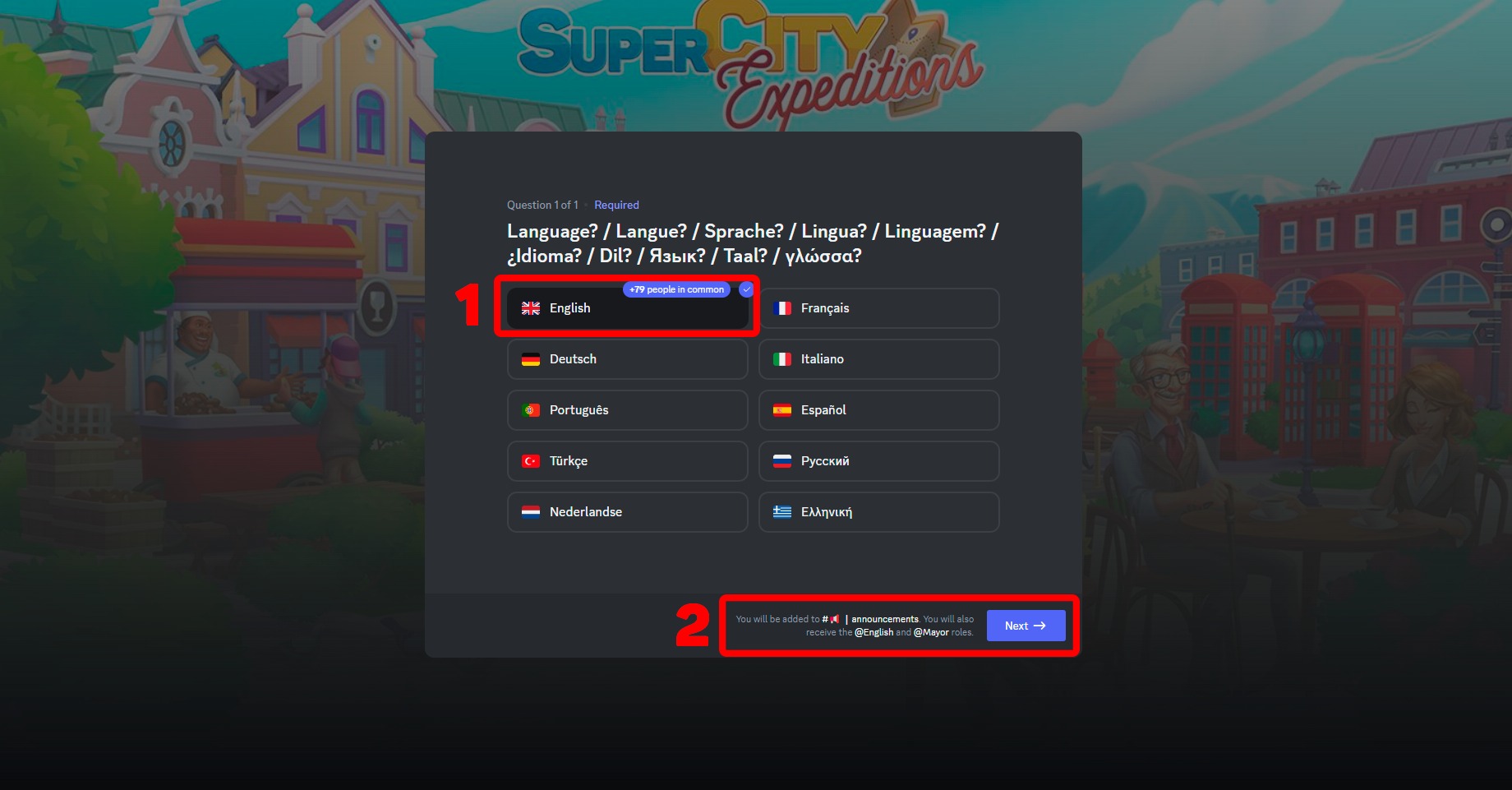
Wähle deine Sprache(n): Wähle in den Onboarding-Aufforderungen eine oder mehrere Sprachen aus. Diese Aktion weist dir bestimmte Rollen zu, die entsprechende sprachspezifische und versteckte Kanäle öffnen.
Weiter: Klicke auf die Schaltfläche Weiter.
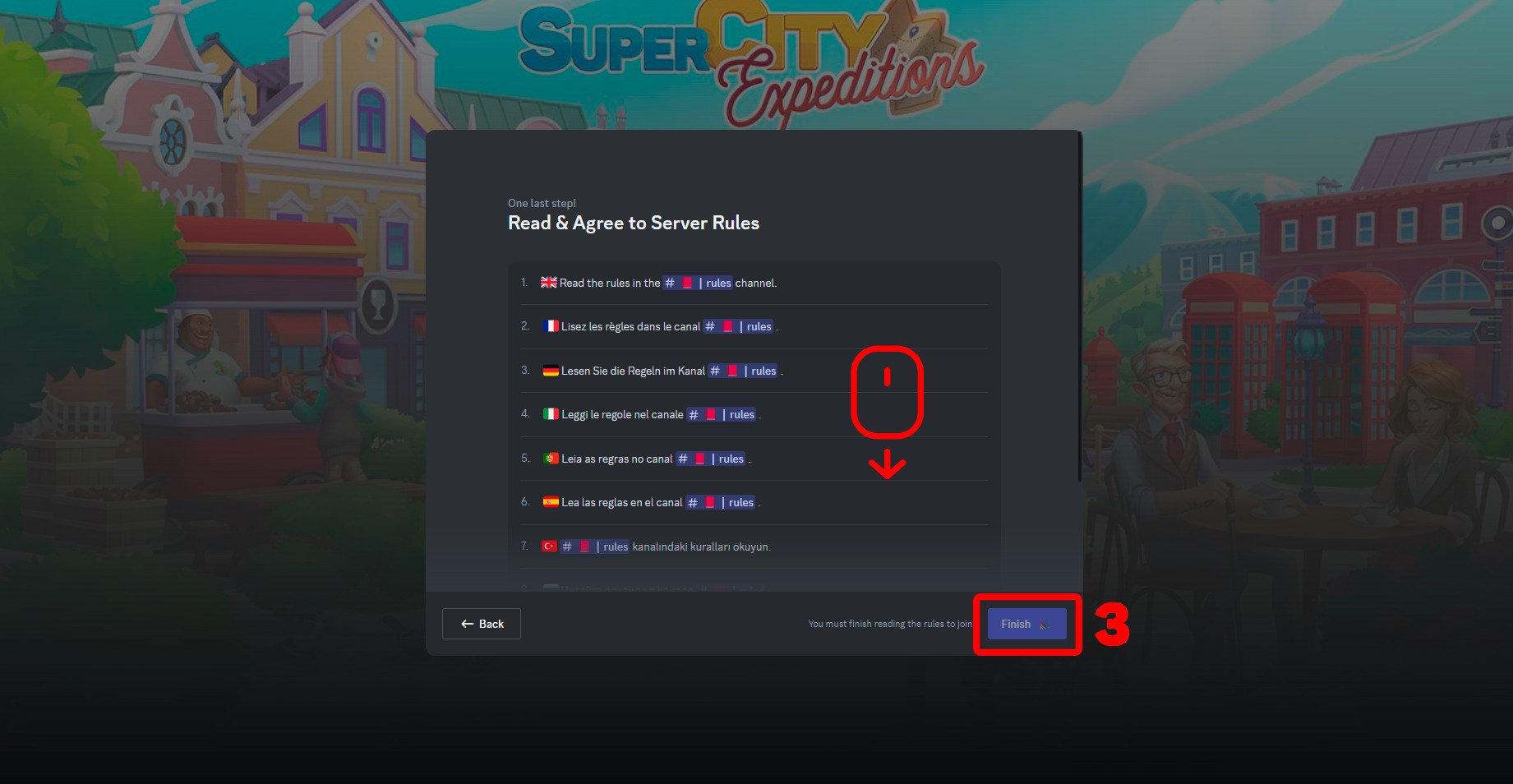
Akzeptiere die Regeln: Scrolle durch das Informationsfenster mit den Serverregeln (du kannst die mittlere Maustaste verwenden) und klicke auf Fertigstellen.
Und das war's! Du bist nun ein vollwertiges Mitglied unserer Community. Auf der Hauptseite findest du Links zu wichtigen Kanälen, die dir bei der Navigation auf dem Server helfen.
Discord herunterladen
Discord ist auf fast jeder Plattform verfügbar, sodass du verbunden bleiben kannst, egal ob du am PC oder am Telefon bist.
So deaktivierst du den automatischen Start von Discord
Wenn du Discord lieber manuell startest, wenn du spielst, erfährst du hier, wie du verhinderst, dass es automatisch startet, wenn dein Computer hochfährt:
Windows 10 & 11:
Öffne den Task-Manager (Drücke Strg+Umschalt+Esc oder Strg+Alt+Entf und wähle Task-Manager).
Gehe zur Registerkarte Autostart.
Finde Discord und schalte den Status auf Deaktivieren um.
Windows 7:
Drücke die Tastenkombination Windows+R, um das Dialogfeld Ausführen zu öffnen.
Gib
msconfigein und drücke Enter.Klicke auf die Registerkarte Systemstart.
Deaktiviere das Kontrollkästchen neben Discord, um es beim Start zu deaktivieren.
Klicke auf OK.
Mac:
Rechtsklicke auf das Discord-App-Symbol in deinem Dock.
Fahre im Menü über Optionen.
Deaktiviere die Option Bei der Anmeldung öffnen.