
Unisciti alla nostra Community Ufficiale su Discord! 📣
Discord è l'app definitiva per la comunicazione testuale, e il nostro server è l'hub centrale per tutto ciò che riguarda il gioco!
Unirsi al nostro Discord offre una serie di vantaggi che migliorano la tua esperienza di gioco e ti connettono direttamente con la community:
📢 Comunicazione Diretta: Entra in contatto con i nostri Community Manager, Admin dei Fan Group e Moderatori per risposte rapide e discussioni.
💡 Canale Feedback Dedicato: Condividi le tue idee, suggerimenti e segnala bug in modo strutturato che raggiunge direttamente il team di sviluppo.
🎁 Eventi Esclusivi: Partecipa a concorsi e giveaway speciali riservati solo ai nostri membri Discord.
📸 Vetrina della Community: Un luogo dove condividere i tuoi screenshot, video, storie divertenti e persino foto dei tuoi animali domestici!
🤝 Trova Compagni di Squadra: Connettiti facilmente con altri giocatori per il gioco cooperativo o competitivo.
Punti Salienti del Server: Cosa Aspettarsi
Una volta che ti sei unito, ecco alcuni canali chiave da esplorare:
#general_chat: L'hub principale per le discussioni quotidiane sul gioco, la vita e tutto il resto!
#city_gallery: Mostra la tua creatività — amiamo vedere l'arte, gli screenshot e i video realizzati dalla community!
#help: Hai bisogno di aiuto? La nostra community e il nostro staff sono pronti ad assistirti con le tue domande.
#feedback_n_suggestions: Un luogo dedicato per condividere le tue idee e feedback costruttivi sul gioco.
Come Unirsi al Nostro Server
Unirsi al divertimento è semplice e veloce!
Clicca sul Link di Invito: Usa il nostro link ufficiale: https://discord.gg/g7RpENvQ8H
Configurazione Iniziale: Apparirà una nuova finestra. Inserisci il tuo nickname desiderato, spunta la casella per accettare i termini e clicca sul pulsante Continua.
Creazione dell'Account (se necessario):
Conferma di non essere un robot.
Inserisci la tua data di nascita.
Fornisci la tua email e password per creare il tuo account Discord.
Verifica il Tuo Account: Controlla la tua casella di posta per una lettera di verifica da Discord e segui le istruzioni per confermare il tuo account.
🎉 Ottimo lavoro! Ora sei sul server. Vai al canale #welcome dove troverai informazioni essenziali sul server in tutte le lingue supportate dal gioco. Per ulteriori suggerimenti sull'uso, consulta il canale #discord_guide e non esitare a chiedere aiuto nelle chat generali!
Tuoi Primi Passi sul Server
Per sbloccare tutti i contenuti e assicurarti di vedere i canali pertinenti a te, segui questi semplici passaggi di onboarding:
Seleziona la/e Tua/e Lingua/e: Nelle istruzioni di onboarding, seleziona una o più lingue. Questa azione ti assegna ruoli specifici che aprono canali nascosti e specifici per la lingua.
Continua: Clicca sul pulsante Avanti.
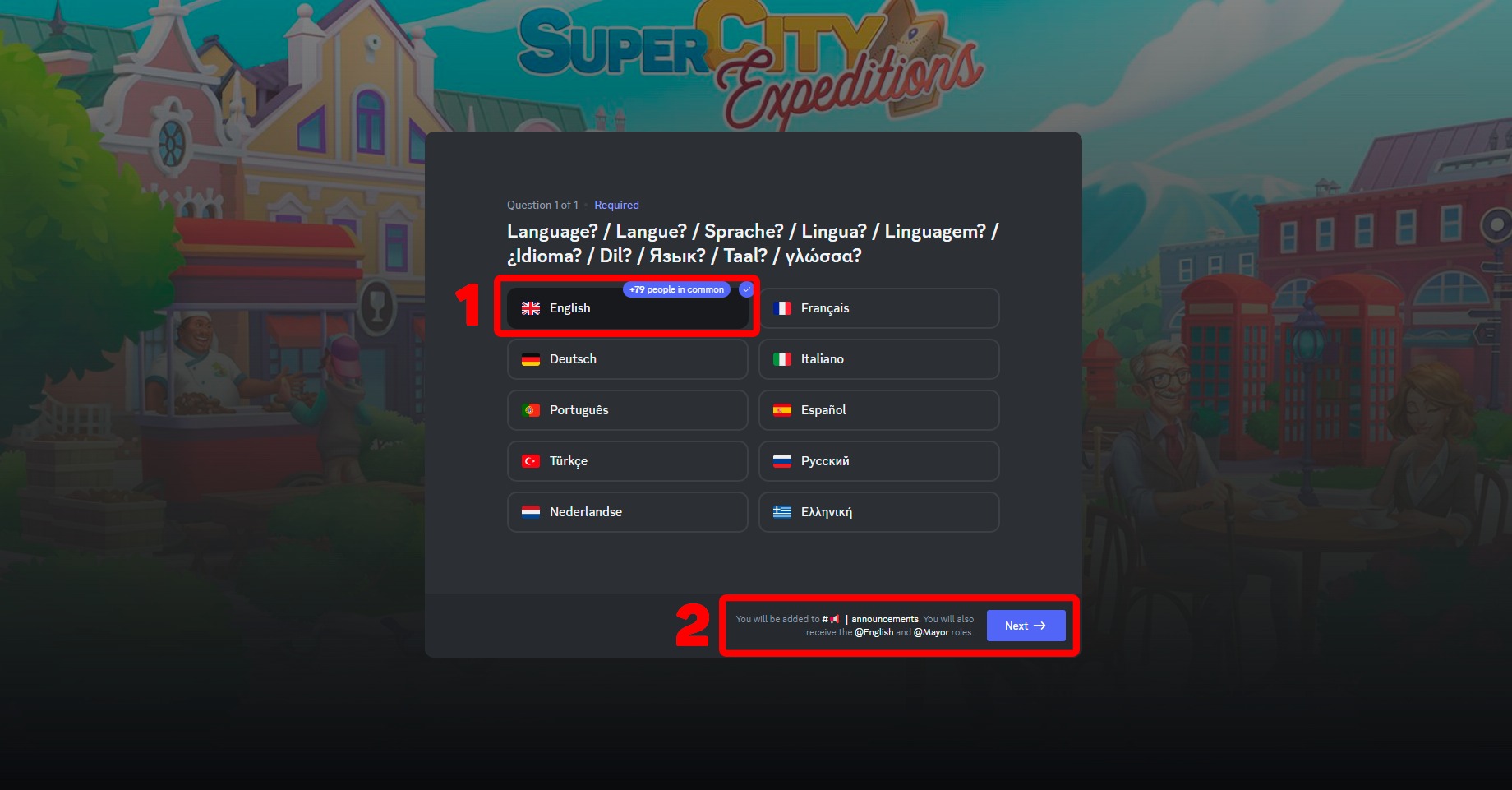
Accetta le Regole: Scorri la finestra informativa con le regole del server (puoi usare il tasto centrale del mouse) e clicca su Fine.
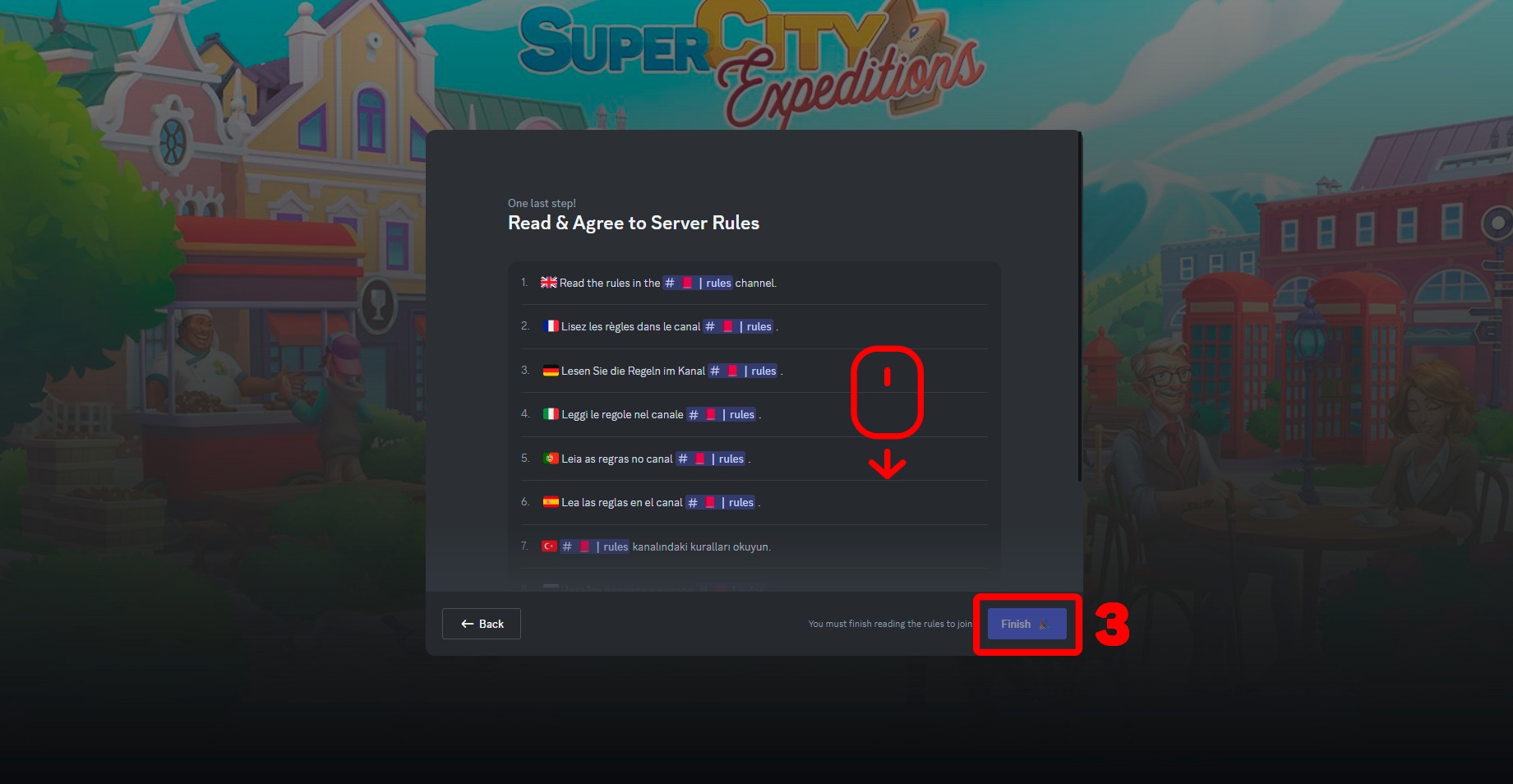
E questo è tutto! Ora sei un membro a pieno titolo della nostra community. Sulla pagina principale, troverai collegamenti ai canali chiave che ti aiuteranno a navigare nel server.
Scarica Discord
Discord è disponibile su quasi tutte le piattaforme, quindi puoi rimanere connesso sia che tu sia su PC o telefono.
Come Disattivare l'Avvio Automatico di Discord
Se preferisci avviare Discord manualmente quando giochi, ecco come impedirgli di avviarsi automaticamente all'accensione del computer:
Windows 10 e 11:
Apri Gestione attività (Premi Ctrl+Shift+ESC o Ctrl+Alt+Canc e seleziona Gestione attività).
Vai alla scheda Avvio.
Trova Discord e imposta lo stato su Disabilita.
Windows 7:
Premi la scorciatoia Windows+R per aprire la finestra di dialogo Esegui.
Digita
msconfige premi Invio.Clicca sulla scheda Avvio.
Deseleziona la casella accanto a Discord per disabilitarlo all'avvio.
Clicca su OK.
Mac:
Fai clic destro sull'icona dell'app Discord nel tuo dock.
Passa il mouse su Opzioni nel menu.
Deseleziona l'opzione Apri al login.